Execução de Prompts Baseados em Peças Processuais
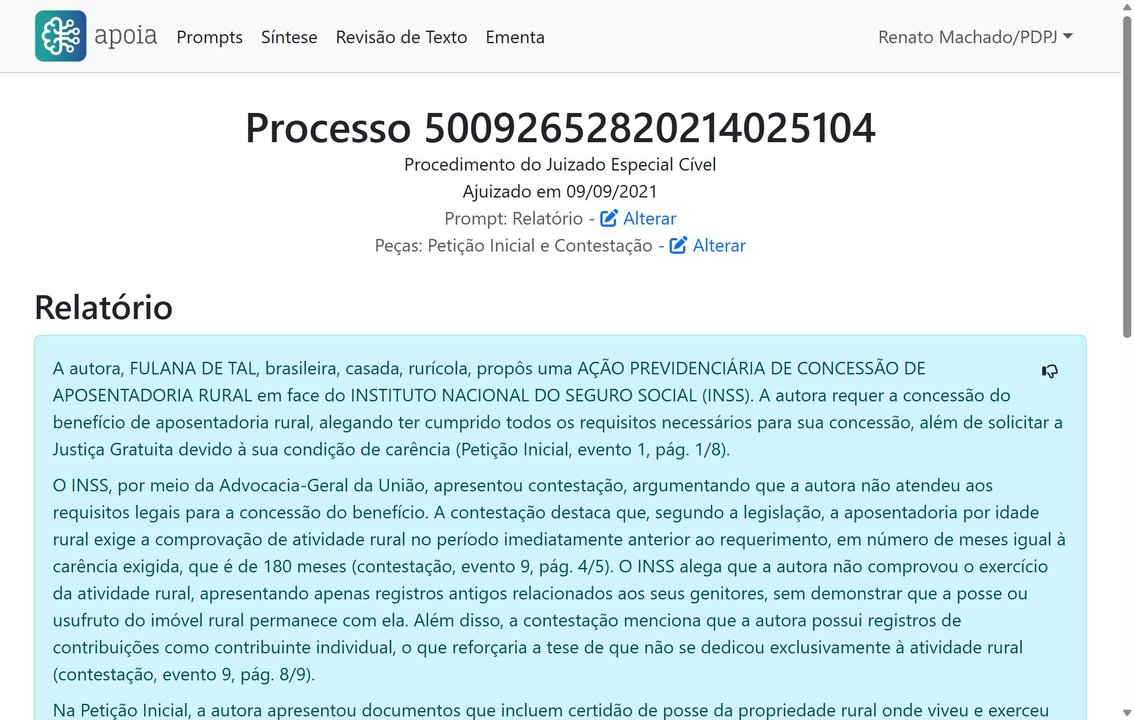
Para executar um prompt deste tipo, é necessário primeiro informar o número do processo. Depois de informado o número do processo (e o sistema ter buscado as informações sobre ele no Codex, preenchendo filtros como instância e natureza automaticamente), basta escolher o prompt na lista e clicar sobre o nome.
Neste momento, a Apoia busca as peças do processo. A Apoia seleciona automaticamente algumas peças que considera mais relevantes para a execução do prompt, conforme a estratégia de seleção definida na criação do prompt (peças mais relevantes, petição inicial, tipos específicos etc.). A inteligência artificial tem limites na quantidade de texto que consegue processar, por isso nem sempre o processo inteiro é injetado.
Alteração das Peças Selecionadas
O usuário pode alterar quais peças foram consideradas. A linha "Peças: …" resume a seleção (por exemplo, "Petição Inicial e Contestação" ou "Petição Inicial + 12"); clicando em "Alterar", ao lado dessa informação, a lista completa de peças é exibida em uma tabela com as colunas Evento, Descrição, Rótulo (link para o PDF da peça), Tipo e Sigilo. É possível:
- Marcar ou desmarcar peças individualmente;
- Usar o botão "Listar Todas" / "Selecionadas" para filtrar apenas as peças selecionadas;
- Filtrar a lista pelo campo "Filtrar…", paginar e alterar a quantidade de itens por página;
- Utilizar a visualização em Árvore, na qual as peças aparecem vinculadas aos eventos do processo; clicando no tipo da peça, o documento é carregado no painel de visualização ao lado;
- Reclassificar o tipo da peça diretamente pela coluna "Tipo", quando o tipo registrado pelo tribunal estiver incorreto (veja Reclassificação de Peças Processuais).
Após selecionar as peças desejadas, clica-se em "Salvar Alterações e Refazer" para que o prompt seja reexecutado com o novo conjunto de peças.
Alguns prompts usam a estratégia "Selecionadas pela IA": nenhuma peça é pré-selecionada e a própria IA busca e obtém os textos das peças do processo por meio de ferramentas, conforme a necessidade. Nesses casos, o editor de peças não é exibido e, se você abrir a seleção e desmarcar todas as peças manualmente, a Apoia avisará que "a IA obterá os textos do processo por meio de ferramentas".
Workflows e Documentos da Biblioteca
Muitos prompts fazem parte de workflows: os resultados de prompts predecessores são executados antes e ficam disponíveis acima do resultado principal, alimentando-o com informações já levantadas (por exemplo, os pedidos da inicial extraídos por um prompt anterior). Prompts opcionais do fluxo aparecem como botões que podem ser ativados sob demanda. Veja a página Workflows de Prompts.
Abaixo da seleção de peças, a linha "Biblioteca: …" mostra quais documentos da sua Biblioteca serão incluídos no prompt (por exemplo, manuais de redação e entendimentos do gabinete). Clicando em "Alterar", é possível incluir ou excluir documentos dessa execução — são listados os seus documentos, os favoritos e os documentos padrão da Apoia com nome correspondente ao prompt. Veja Biblioteca.
Resultado
As peças selecionadas são obtidas do DataLake/Codex, que já possui os textos devidamente extraídos (OCR). Se o usuário cadastrou uma chave de API e modelo de IA (ou usa modelos do tribunal), o modelo é acionado para produzir o resultado. Caso contrário, o conteúdo do prompt e das peças é copiado para a área de transferência.
Enquanto a geração acontece, a Apoia indica o andamento (chamadas a ferramentas, raciocínio do modelo). Ao término, um som de conclusão é emitido. Sobre o resultado, o usuário pode:
- Copiar o texto gerado (o botão copia tanto em HTML compatível com o e-proc quanto em Markdown; selecionar uma parte do texto e usar Ctrl+C também preserva a formatação);
- Avaliar negativamente (polegar para baixo), informando o motivo — por exemplo, "Factualmente Incorreto" ou "Incompleto". A avaliação alimenta os painéis de qualidade da Apoia. Após avaliado, o botão passa a permitir Gerar novamente;
- Escolher o Tipo de Visualização: "Diferença" e "Diferença Compacta" (comparações com o texto original, usadas em refinamentos), "Destacar Inclusões" (trechos incluídos pela IA destacados — usado em prompts de modelo), "Texto Editado" (resultado editável) e "Texto Original". Em prompts de modelo, o botão "Ver Tabela de Expressões" lista cada expressão do modelo, seu tipo, valor gerado e justificativa;
- Ouvir o texto (gera página adequada para leitura por áudio — disponível para beta-testers);
- Gerar um PDF da página.
Uma vez que o prompt foi executado e o resultado gerado, é possível conversar com o processo utilizando a opção de chat. A inteligência artificial já "leu" as peças selecionadas. Pode-se fazer perguntas (ex: "quais os pedidos da inicial?") e ter uma conversa completa, funcionando como um Chat GPT. O chat também permite anexar PDFs complementares.
A geração de um PDF contém o número do processo, o resultado do prompt e, se houve conversa, as perguntas e respostas do chat. Toda peça gerada pela Apoia inclui um rodapé. Este rodapé indica que o documento deve ser revisto, que a Apoia não substitui o trabalho humano, qual prompt e modelo de IA foram usados, e quais peças foram submetidas à inteligência artificial (inclusive as obtidas por ferramentas). Esta informação aparece na tela e no PDF. No rodapé de cada resposta, um indicador discreto mostra o custo da geração; passando o mouse, são exibidos os tokens consumidos e a cotação do dólar usada.